- Crear una entrada que contenga imágenes y enlaces, y programarla pra que se publique en una fecha concreta.
FUENTE:https://hormigasenlanube.com/programar-un-post-en-wordpress/
PASO #1

PASO #2

PASO #3

2.Activar la moderación de comentarios y, posteriormente, aprobarlos.
FUENTE: https://boluda.com/tutorial/ajustes-de-comentarios-en-wordpress/
Lo primero que veréis en la página de opciones son los ajustes por defecto de las entradas:

Comportamiento por defecto de los comentarios
La primera y segunda opción van relacionadas. Se trata de los pingbacks y trackbacks, que es un sistema de notificaciones entre blogs para que «se avisen entre si» cuando se enlazan. Esta tecnología está en desuso por abuso de spammers y en la mayoría de ocasiones es mejor dejarlo desactivado.
La tercera opción simplemente es la que permite dejar comentarios en los artículos y páginas. Seleccionando esta casilla podemos activarlos o desactivarlos por defecto, aunque luego esto lo podemos modificar en la sección de comentarios de cada página o entrada. Lo que indiquemos ahí tendrá siempre preferencia sobre esta opción de marquemos aquí.
2. Otros ajustes de comentarios
A continuación llegamos a la sección de otros ajustes, donde tenemos cinco opciones más, relacionadas con la aprobación de los comentarios, límites y restricciones:

Otros ajustes de comentarios
La primera de ellas es obligar a rellenar el nombre y el email a aquel que deje el comentario, marcada por defecto. Eso tiene bastante sentido, pues así puedes saber quién te ha dejado el comentario y a quién debes dirigirte si quieres contestar.
La segunda opción va más allá y obliga al usuario a estar registrado para dejar comentarios. En principio eso sería una buena solución, si no fuera que para ello debes dejar abierto el registro de WordPress, haciendo que cualquiera se pueda registrar, claro, entonces el SPAM te entra por ahí, con usuarios ficticios spammers. ¡Sobretodo no marquemos esta casilla si no tenemos el registro abierto a todo el mundo, ya que entonces nadie nos podrá enviar comentarios!
La tercera opción nos permite cerrar la posibilidad a escribir nuevos comentarios una vez han pasado un número determinado de días, para evitar tener que estar moderando comentarios y diálogos de hace años.
A continuación, establecemos los comentarios anidados, que son aquellos que se muestran como respuestas a otros comentarios. Si activamos esto estaremos dando la posibilidad que un visitante conteste al comentario de otro, en tantos niveles en cuanto queramos. Ojo, porque si seleccionamos un nivel muy profundo estéticamente quedará horrible, pues cada nivel de respuestas tiene un sangrado mayor, y al final puede quedar sólo una columna muy estrecha, prácticamente ilegible.
A continuación podemos indicar cuantos comentarios queremos por página. Esto es mejor no usarlo, ya que puede dar problemas de contenido duplicado con Google, ya que la primera página de comentarios y la segunda, tienen exactamente el mismo contenido (a excepción de los comentarios, claro).
Finalmente, podemos elegir el orden de éstos. ¿Queremos que primero se muestren los comentarios más antiguos o más nuevos? Bien, pues ahí lo podemos establecer.
3. Notificaciones por correo
Esta opción es fácil, simple y rápida, y nos permite decidir si queremos que se nos avise por email cuando se recibe un comentario o si este queda pendiente de moderación:

Notificaciones comentarios WordPress
Así pues, con la primera opción WordPress nos avisará siempre que alguien deje un nuevo comentario, mientras que con la segunda sólo nos avisará si ese comentario ha quedado a la espera de ser moderado, o sea que requiere una acción manual por nuestra parte.
4. Aprobación directa de comentarios
La siguiente opción nos permite aprobar ciertos comentarios directamente, para facilitarnos la tarea y no tener que hacerlo siempre manualmente:

Aprobar comentarios directamente
Si seleccionamos la primera opción, deberemos aprobar siempre los comentarios, y si la dejamos sin seleccionar, los comentarios aparecerán directamente. Ambas posibilidades muy extremas. En cambio, la segunda casilla nos da la posibilidad de aprobar directamente sólo los comentarios de aquellos usuarios que ya tengan otro aprobado anteriormente, sin ninguna duda, un camino medio muy recomendado, especialmente combinado con las dos siguientes secciones:
5. Moderación de los comentarios
Tanto esta sección como la siguiente tienen como objetivo detectar y descartar comentarios de robots y spammers, con ciertas normas y palabras en una lista negra:

La moderación de comentarios nos permite filtrar los que tengan demasiados enlaces o ciertas palabras, eMails o IPs.
La primera opción nos filtrará aquellos comentarios que incluyan un número mayor de enlaces de los que le indiquemos. Y en segundo lugar, en el cuadro de texto le podemos indicar todos aquellos términos que si se encuentran en un comentario se vayan directos a la lista de moderación. Ahí podemos indicar palabras, nombres, emails, URLs o incluso IPs de los usuarios que se conecten. Muy recomendado.
6. Lista negra de comentarios
Al igual que en la sección anterior, podemos indicar una lisa negra de palabras, nombres, URLs, correos o IPs:

La lista negra comentarios nos mandará cualquier comentario con estos términos a SPAM
Pero ojo, que si en el caso anterior simplemente colocaba el comentario en moderación, en esta ocasión lo manda directamente a SPAM, con lo que debemos ser muy cautelosos con esta opción, ya que pueden filtrarse comentarios legítimos, y a no ser que vayamos comprobando periódicamente el apartado de SPAM, los podemos perder para siempre.
7. Avatares de comentarios (Gravatars)
Finalmente, un toque de diseño o personalización en los comentarios de WordPress. Concretamente el uso de avatares para identificar a los autores de los mismos:

Avatares comentarios WordPress
Estas imágenes de los usuarios no salen de la nada, sino de Gravatar (Globally Recognized Avatars) que es un servicio de WordPress en el que te puedes registrar para colocar una imagen (avatar) tuyo para que aparezca ahí dónde dejes tu email (como por ejemplo, en los comentarios de los posts).
La primera opción simplemente activa o desactiva la imagen del avatar en los comentarios. La segunda opción nos permite filtrar el contenido de la fotos y que lo muestre únicamente si está destinada al público a que queremos. Esto lo establece cada uno en esa web, la de gravatar.
Finalmente, la tercera opción nos permite elegir qué imagen mostrar si el que deja el comentario no tiene Gravatar. Una especie de «fallback» o imagen por defecto que aparecerá en caso que no haya otra que mostrar. Podemos optar entre varias opciones, cada cual más fea que la otra. Si ninguna nos convence, podemos dejar la «Persona misteriosa» o directamente no mostrar nada.
3.Modificar la plantilla de diseño o sustituir el tema del blog.
FUENTE: https://www.hostinger.es/tutoriales/cambiar-tema-wordpress
Instalar temas de wordpress desde el directorio oficial
Puedes encontrar cientos de temas gratis y Premium desde el directorio oficial de WordPress. A continuación, verás los pasos para hacerlo:
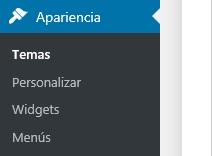
1. Entra al escritorio de administración de WordPress, dirígete a la sección de Apariencia y selecciona Temas.
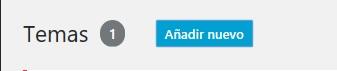
2. Ahora estás dentro de la página que te muestra los temas que tienes instalados en tu WordPress. Presiona el botón Añadir nuevo que aparece en la parte superior de la pantalla.
3. En esta página se muestra todo el repertorio de temas que hay a tu disposición. Puedes usar filtros como Destacados, Populares, Recientes o Favoritos. Si quieres algo más específico puedes seleccionar la opción Filtrar por características.

También puedes usar el cuadro de Buscar temas para escribir el nombre del tema que estás usando.
4. Cuando hayas encontrado un tema que te agrade, solo tienes que seleccionar el botón que dice Instalar que aparece al pasar el cursor encima del tema. Si quieres ver más detalles o como se verá una vez que esté instalado solo selecciona Detalles y vista previa.

5. Una vez que haya finalizado la instalación, selecciona la opción Activar para que tu WordPress lo use. O puedes seleccionar Vista previa para verlo en tu sitio sin tener que activarlo (los visitantes no lo verán mientras tu estés en la vista previa).
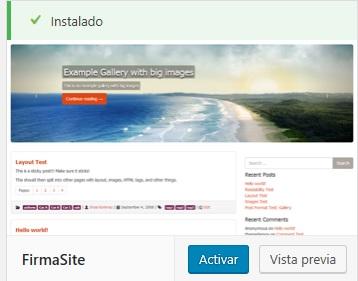
Listo, ahora tu nuevo tema de WordPress ha sido instalado sin problema alguno.
Instalar temas de WordPress manualmente
Este método suele usarse cuando se compran temas Premium o de otras tiendas de temas. Para empezar este procedimiento ya deberás de tener el archivo .zip del tema descargado en tu computadora.
1. Ve a la sección de Apariencia y selecciona Temas.
2. Ahora presiona el botón Añadir nuevo.
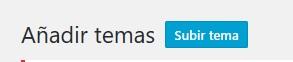
3. Selecciona el botón Subir tema que aparece en dónde estaba el botón del punto pasado.
4. Presiona el botón Examinar para que se abra el explorador de archivos de tu computadora.

5. Cuando hayas encontrado el archivo .zip en tu computadora, selecciónalo dentro del explorador de archivos. Ahora presiona el botón Instalar.
6. Tienes que esperar a que termine el proceso de instalación. El tiempo dependerá del peso del tema que quieres subir e instalar.
7. Al finalizar el proceso te aparecerán 3 opciones:
- Vista previa: Te dejará ver como se ve el tema sin tener que activarlo.
- Activar: Finaliza la instalación y activa el tema en tu WordPress.
- Regresar al instalador de temas: Te regresa a la página anterior por si quieres subir otro tema.
Listo, ahora tu nuevo tema está instalado en tu WordPress.

 Popurri de cosas tecnológicas